VPS + Tailscale 搭建 VPN 使用说明书(小白版)
所需设备
- 一台 Mac 💻
- 一双手 👋
1. 购买 VPS
- 注册 VPS 服务商(如 UltaHost、Vultr、Hetzner、Linode、DigitalOcean 等),我用的是 Vultr
- 选择合适的套餐:一般选 shared CPU 足够。1 vCPU / 1 GB 内存 / 25 GB SSD,USD 5/month
- 选定节点(如日本 / 新加坡,取决于你想要的出口 IP)
- 操作系统建议选:Ubuntu 22.04 LTS (64-bit)
购买后,你会得到:
- 公网 IP(例如 45.xx.xxx.xxx)
- root 用户名和初始密码

2. 连接 VPS
在 Mac 终端机输入:
ssh root@<你的VPS_IP>
ssh root@45.xx.xxx.xxx
首次登录会提示
Are you sure you want to continue connecting (yes/no)? → 输入 yes。
然后输入服务商提供的 root 密码。
3. 创建普通用户(避免直接用 root)
adduser eddy
给系统 sudo 权限,理解为管理员权限。
usermod -aG sudo eddy
⚠️ eddy 换成你想要创建的用户名。
测试:
ssh eddy@<你的VPS_IP>
期间可能提醒你更新密码。
👉 系统觉得“不够安全”,给你一个警告。
BAD PASSWORD: The password contains the user name in some form
Full Name []:
Room Number []:
Work Phone []:
Home Phone []:
Other []:
👉 这些全部可以,直接按 Enter 跳过。
最后它会问:
Is the information correct? [Y/n]
当然是 Y,不然呢?
4. 上传 SSH 公钥(免密登录)
✍️ SSH key = 一把“不会被偷的钥匙” 用来登录你的服务器(VPS),替代密码。
在 Mac 上生成密钥(如果还没有):
ssh-keygen -t ed25519 -C "eddy-mac"
然后一路回车:
Enter file in which to save the key (...) → 回车
Enter passphrase → 可以回车(先简单点)
把公钥上传到 VPS 服务器:
ssh-copy-id eddy@<你的VPS_IP>
如果提示 Are you sure you want to continue connecting (yes/no)?
就给他 yes 下去。
然后会让你输入密码。
👉 输入你刚刚设置的 eddy 用户密码。(输入时不会显示,正常)。
成功后会看到类似:
Number of key(s) added: 1
✅ 你的 Mac 已经有“钥匙”可以登录服务器了
马上测试看看吧! 先退出服务器:
exit
然后重新登录:
ssh eddy@<你的VPS_IP>
👉 如果:
直接进去了 没有让你输密码
那就说明:
🎉 SSH key 登录成功
5. 更新系统
更新服务器的软件包,相当于手机系统更新 / App 更新。
⚠️ 先确认你已经在 eddy 用户下
终端应该是这样:
eddy@vultr:~$
sudo apt update && sudo apt upgrade -y
如果看到 Pending kernel upgrade,不要慌,是内核更新了,需要重启。
sudo reboot
再重新登陆
ssh eddy@<你的VPS_IP>
6. 安装 Tailscale
curl -fsSL https://tailscale.com/install.sh | sh
期间如果出现粉色的对话框,选 keep the local version currently installed
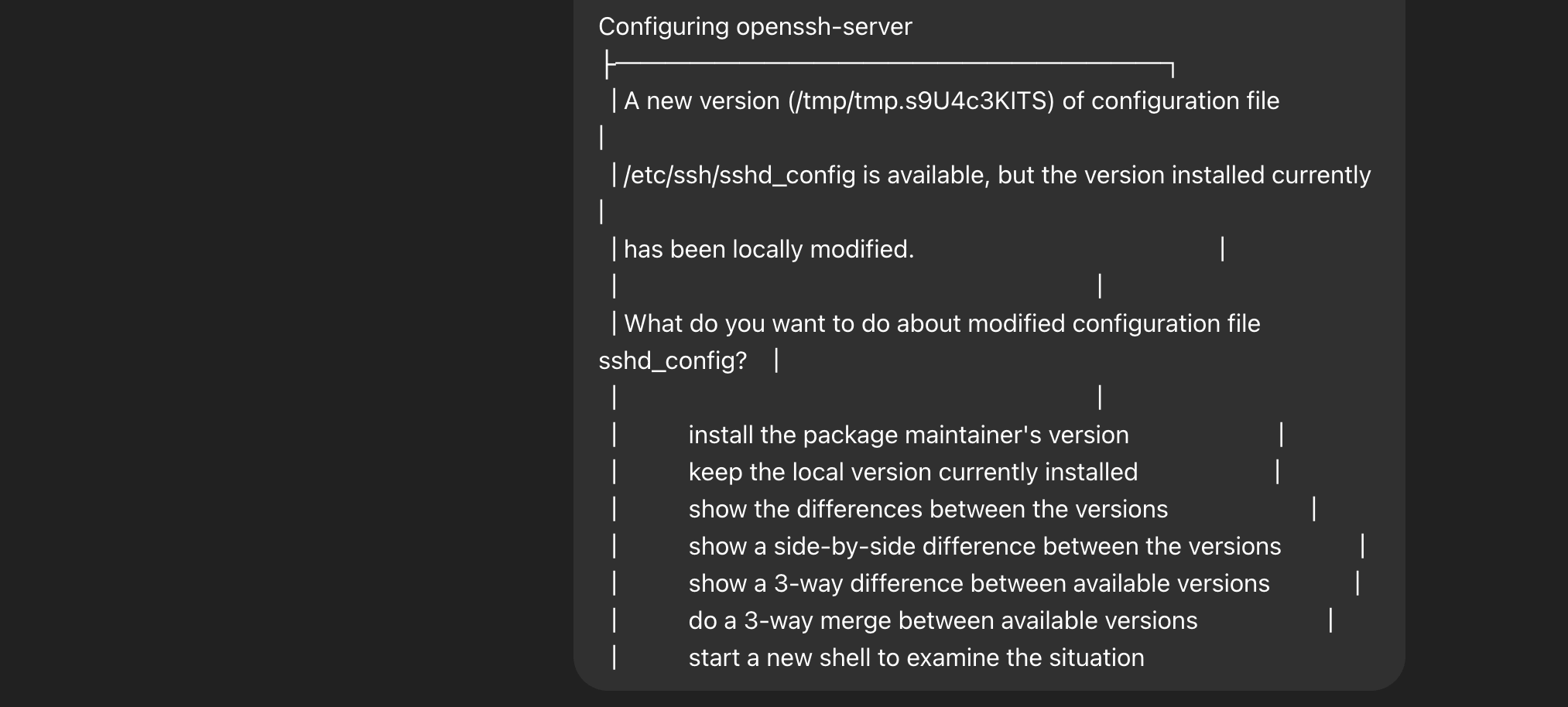
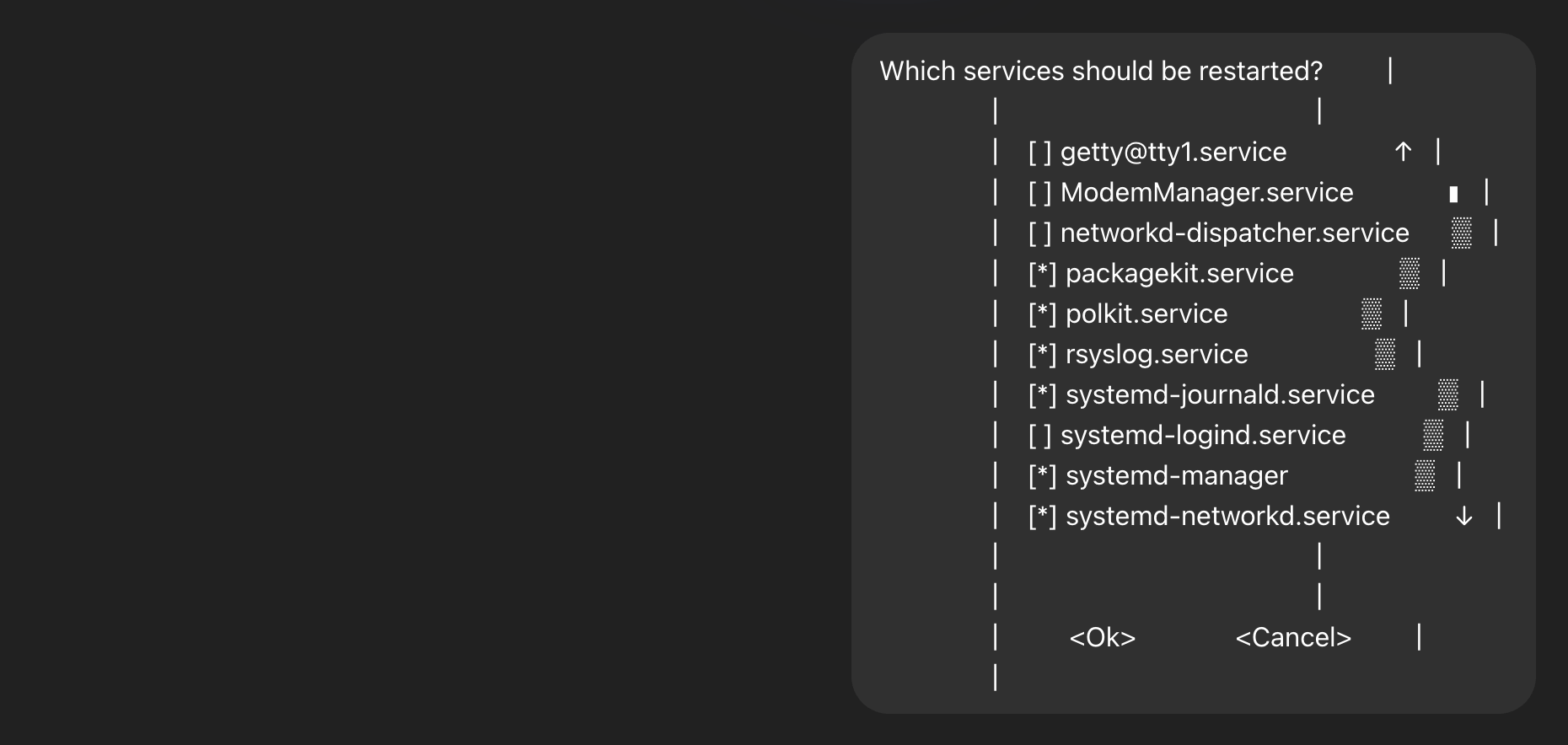
这个界面你不用纠结,直接这样做:
✅ 保持默认勾选,直接按 Enter(OK)
7. 启用 Exit Node
sudo tailscale up --ssh --advertise-exit-node --advertise-routes=0.0.0.0/0,::/0
👉 它会输出一个 URL,把链接复制到浏览器,用 GitHub 或 Google 登录并授权。我用的是 Github。
8. 打开转发功能
1️⃣ 开启 IPv4 转发
echo 'net.ipv4.ip_forward = 1' | sudo tee -a /etc/sysctl.conf
2️⃣ 开启 IPv6 转发(建议一起开)
echo 'net.ipv6.conf.all.forwarding = 1' | sudo tee -a /etc/sysctl.conf
3️⃣ 让配置生效
sudo sysctl -p
开启 exit node,在 VPS 上执行:
tailscale up --exit-node=45.76.110.122
9. 配置防火墙(UFW)
sudo ufw allow OpenSSH
sudo ufw allow 41641/udp
sudo ufw default deny incoming
sudo ufw default allow outgoing
sudo ufw default allow routed
sudo ufw enable
👉 它会问:
Command may disrupt existing ssh connections. Proceed with operation (y/n)?
👉 输入:
y
检查:
sudo ufw status verbose
👉 需要显示 allow (routed),代表成功。
10. 在 Tailscale 后台启用 Exit Node
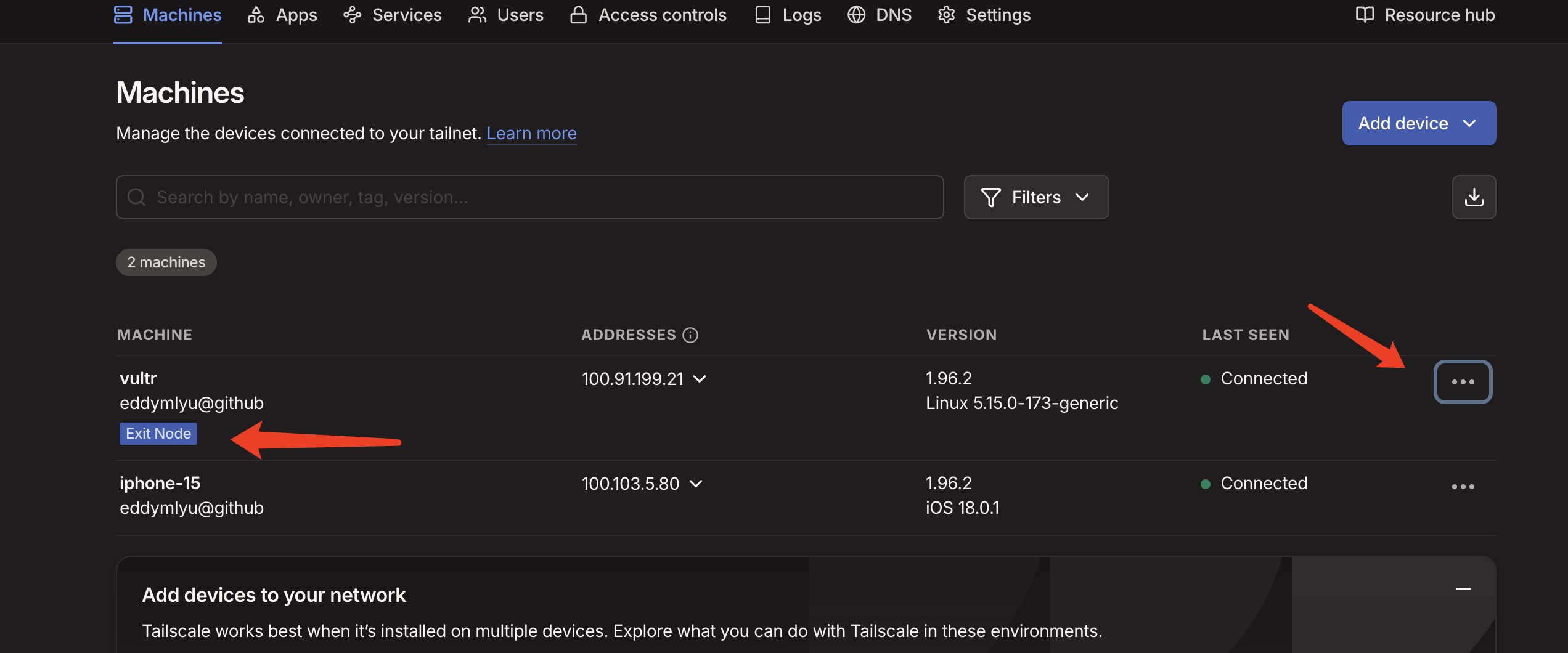
- 登录 Tailscale 管理后台
- 找到你的 VPS → 点开 → 勾选 Use as Exit Node → Save
11. 本地设备选择 Exit Node
- Mac / iPhone / iPad
- 打开 Tailscale 客户端 → Settings → Exit Node → 选择你的 VPS
- 测试
在 Safari/Chrome 访问 https://whatismyipaddress.com,
👉 IP 地址应显示为 VPS 的 IP(例如 45.xx.xxx.xxx)。
📙 说明书总结
- VPS:你租用的服务器,作为出口
- Tailscale:用来安全连接 VPS 和设备
- Exit Node:让 VPS 成为你的「网络跳板」
- 结果:手机/电脑 → 通过 Tailscale → VPS → 外网,出口 IP 在 VPS 所在国家
- 出现很多「故障」,不懂问 AI 就好了